受信メールの情報を表に残したくても、手作業では転記漏れや確認の手間が気になります。そこでMakeの無料プランで、Gmailのメール受信をきっかけにGoogleスプレッドシートへ行を追加するシナリオを試しました。専用のテストメール1通について、日時・送信元・件名を1行として追加できました。
結論:メール1通からシート1行の自動追加は動きました
今回の検証では、Makeのシナリオが成功し、専用のGoogleスプレッドシートに1行だけ追加されました。追加された列はreceived_at、from、subjectです。
テスト対象は、Gmailの「Watch emails」からGoogle Sheetsの「Add a Row」へつなぐ基本的な流れでした。無料プランを使って検証しており、有料プランは使用していません。
今回やったことは2ステップです
今回やったのは、Gmailでメールを検知する処理と、Googleスプレッドシートへ行を追加する処理をMakeのシナリオとしてつなぐことです。記録先のシートには、受信日時、送信元、件名の3列を用意しました。
テスト用に専用のメールを1通受信し、その情報がシートに追加されるかを確認しました。メール本文や個人情報を検証記録には含めていません。
実際に試した結果:3項目が1行に記録されました
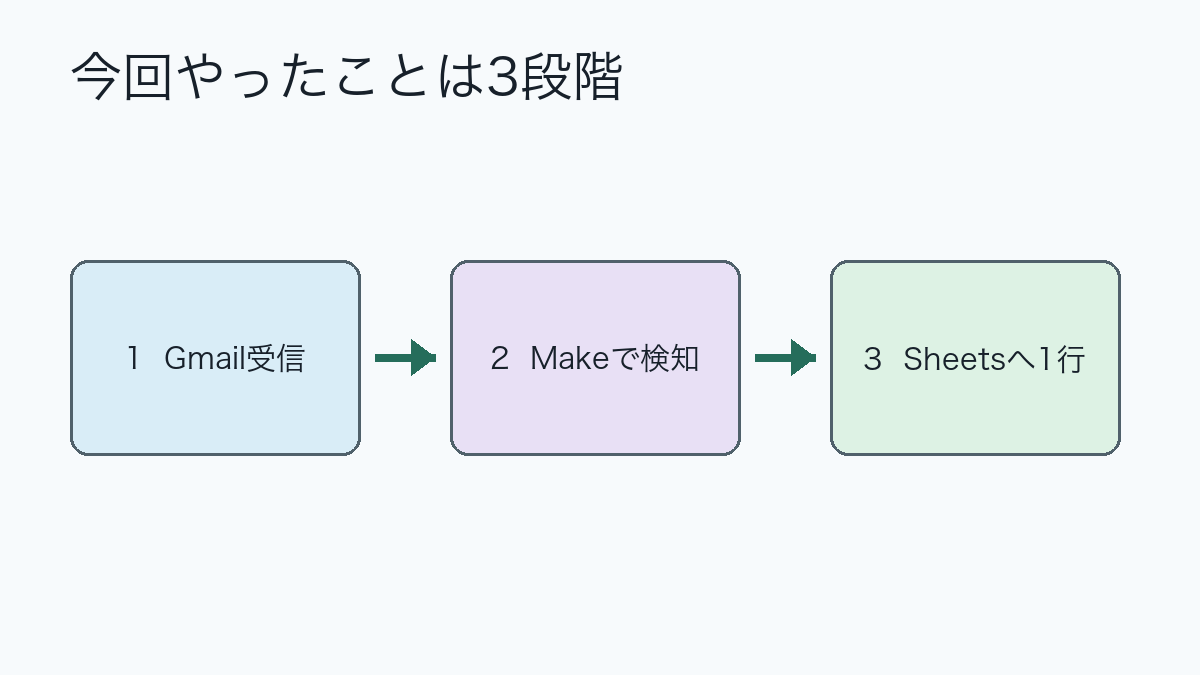
専用のテストメールを受信したあと、Makeのシナリオは正常に実行されました。Googleスプレッドシートには、対象メールに対応する行がちょうど1行追加されました。
その行には、received_at、from、subjectの各列へメール情報が書き込まれていました。今回の確認範囲では、外部へのメール送信は行われていません。
また、対象メールが削除・アーカイブされるなど、破壊的な変更も確認されませんでした。受信メールを残したまま、必要な項目を表へ記録する基本動作を確かめた形です。
設定の流れ:受信を検知して必要な列へ渡します
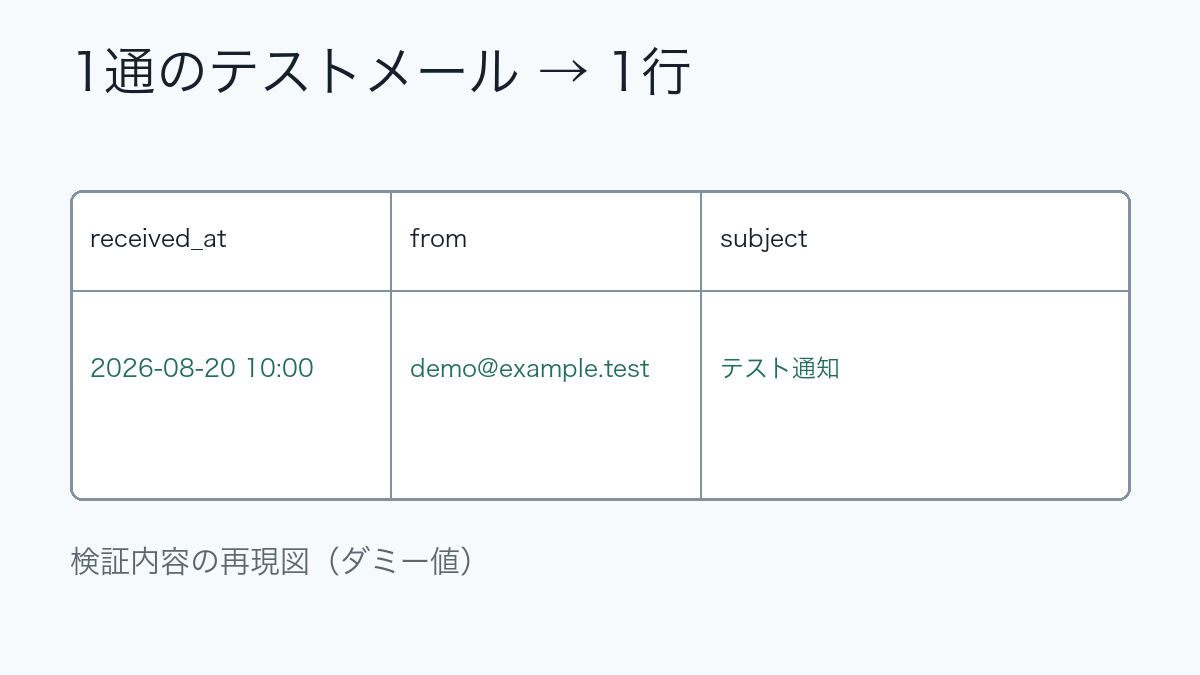
構成はシンプルです。最初にGmailの「Watch emails」を置き、メールを検知する入口にします。
次にGoogle Sheetsの「Add a Row」をつなぎ、シートの列へ情報を渡します。今回の検証では、受信日時をreceived_at、送信元をfrom、件名をsubjectに対応させました。
このように、メールのすべてを扱うのではなく、表で後から見返したい項目だけを列として決めると、目的が整理しやすくなります。今回確認できたのは、この3項目を1通分記録する流れです。
無料プランで分かったこと:基本フローの検証には使えました
この検証では、Makeの無料プランでGmailからGoogleスプレッドシートへの基本フローを実行できました。テストメール1通に対して、シナリオの成功と1行の追加を確認しています。
一方で、クレジット数やオペレーション数は記録していません。そのため、今回の成功結果から利用量や上限に関する数値を判断することはできません。
無料プランで使える範囲や条件は変わる可能性があります。継続利用を考える場合は、Makeの料金ページで現在の条件を確認する必要があります。
Freeで試せるシナリオ数や実行間隔、クレジットの条件は、Make無料プランの条件と始め方で整理しています。使い方から月間クレジットを見積もりたい場合は、Makeクレジット計算シートも使えます。シートの表示は入力前提に基づく算術上の試算です。
Makeが向く人・向かない人:まずは単純な記録から考えます
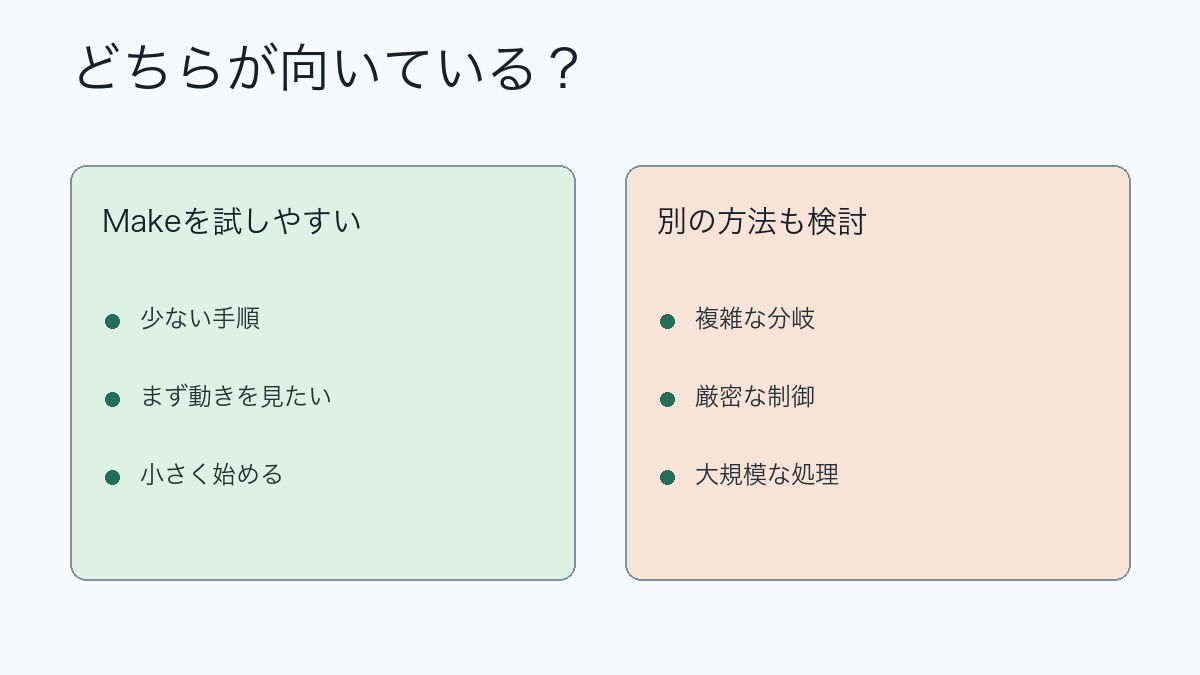
今回のように、メール受信をきっかけに決まった項目を表へ残す作業は、小さく試しやすい対象です。手作業で転記している情報が明確なら、検証するシナリオも絞りやすくなります。
反対に、複雑な条件分岐、多数の例外処理、大量の処理、独自の要件がある運用については、この1通の検証だけでは判断できません。必要な要件に応じて、コードや別のツールを含めて検討することになります。
本番運用前に考えること:検証結果の範囲を広げすぎない
今回確認できたのは、基本的なトリガーからアクションまでの1つのワークフローです。任意の本番環境での信頼性や、大量メールを扱う場合の動作までは検証していません。
実運用へ進める前には、どのメールを対象にするか、どの項目を記録するか、記録先のシートを誰が扱うかを整理しておくとよいでしょう。メールには扱いに注意が必要な情報が含まれる場合もあるため、必要な項目だけを連携する考え方が重要です。
また、想定外のメールが入った場合や、同じ内容を複数回記録したくない場合などは、運用に合わせた確認が必要です。今回の結果は、それらの条件を網羅するものではありません。
小さな自動化から試す
メールの日時・送信元・件名を表に残すだけでも、繰り返し行う転記を見直すきっかけになります。まずは影響範囲の小さい1つの記録作業を選び、必要な列だけを決めて試してみるのがよさそうです。
今回のように、メール1通とシート1行の対応から始めれば、どこまで自動化したいかを確認しながら次の作業へ広げられます。
この記事にはMakeのアフィリエイトリンクを含みます。リンク経由で契約されると、当サイトが報酬を受け取る場合があります。
まずは無料プランで、小さな流れから試せます。